
 Windows
 macOS
macOS Android
 iOS
iOS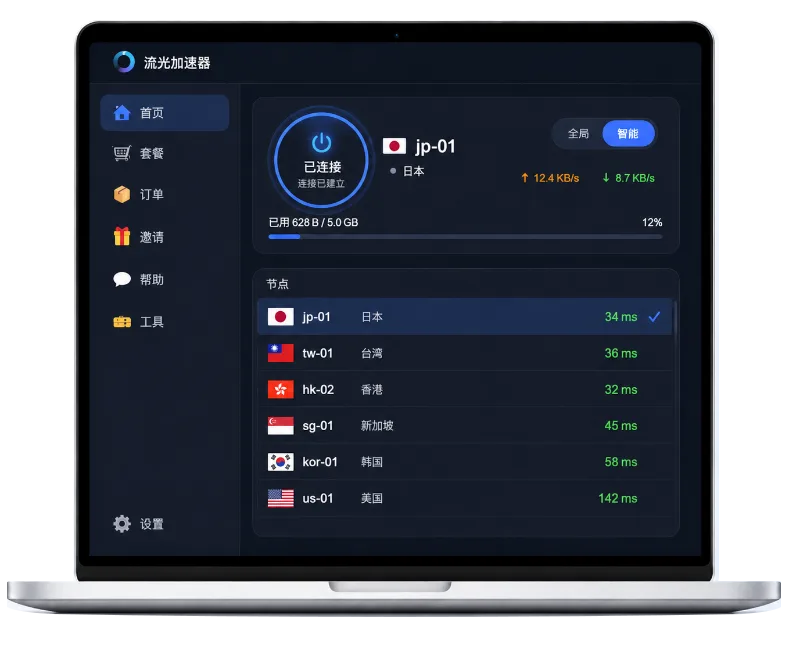
许多人直到加速器提示流量不足,才发现套餐已经接近上限。此时可能出现速度受限、服务暂停,或需要临时购买额外流量。更稳妥的做法,是在开通或续费当天完成加速器流量消耗预警设置,并根据实际使用频率留下缓冲空间。
这里的“流量”通常包含加速连接产生的上行和下行数据,但不同产品的统计规则可能不同。有的按账号累计,有的按设备或套餐周期计算,因此不能只看游戏运行时长判断剩余用量。

先确认流量是怎样被计算的
核对三个关键位置
- 套餐周期:确认流量按自然月、购买日起算,还是按固定天数重置。重置日期直接影响预警时间。
- 统计范围:查看是否只计算加速中的应用,后台更新、语音通信、云同步是否也可能被纳入统计。
- 剩余口径:区分“已使用流量”和“剩余流量”。有些页面显示百分比,有些页面显示GB,必要时记录初始值和每日变化。
以Windows 11电脑运行大型在线游戏为例,实际消耗取决于游戏的网络通信、补丁下载和后台程序。普通对战期间通常低于下载更新产生的流量;一次大型更新可能在短时间内消耗数GB,不能用平时每小时的用量直接推算。
加速器流量消耗预警设置的执行步骤
不同客户端的菜单名称会变化,但设置思路基本一致。建议在电脑端或服务商账户网页中完成一次完整检查,再在移动端确认通知权限。
- 打开加速器客户端,进入“账户”“套餐”“流量管理”或类似页面。
- 确认当前套餐的总量、已用量、剩余量和重置日期,并截图或记下初始数据。
- 找到预警、用量提醒或额度通知选项,先启用总开关。
- 设置第一道提醒,建议放在套餐总量的50%至70%区间,用于发现异常消耗;第二道提醒可放在80%至90%区间,用于安排降耗。
- 选择应用内通知、系统通知或邮件等可用方式。若使用手机接收提醒,应允许该应用发送通知,并关闭可能阻止后台通知的限制。
- 保存设置后,重新进入页面确认开关仍处于启用状态。部分客户端还需要分别保存每一个阈值。
例如,一个周期内有100GB可用流量,可将70GB作为日常检查线、85GB作为重点提醒线、95GB作为停止高耗用任务的警戒线。这个方案不是固定标准;如果套餐到期前仍有较长时间,预警比例就应更保守。
如何根据使用场景调整阈值
单人、低频使用
每周只在固定时段玩几次游戏,且很少下载更新时,可以采用70%和90%两级提醒。重点是防止一次大型补丁或系统更新造成突然上涨。每次使用结束后关闭不需要的加速连接,也有助于减少误消耗。
多人或多设备共用
家庭账户可能同时连接电脑、游戏主机和平板。此时应按设备数量、使用天数和高峰时段估算,而不是简单除以家庭成员人数。建议将第一道预警提前到总量的50%至60%,并在后台查看哪台设备占用最多。
需要长时间保持连接
远程办公、跨地区访问业务系统或长时间进行在线对战时,连接时长更长,流量变化也更难凭感觉判断。可连续记录3至7天的日用量,再用“剩余流量除以剩余天数”得到每日可用上限。若实际日均用量已经接近该上限,应立即降低预警线或减少非必要连接。
收到提醒后,怎样避免流量超额
- 先检查是否正在下载游戏更新、高清资源或系统补丁;这些任务应尽量安排在不需要加速的网络环境中。
- 查看是否有多个客户端同时开启,尤其是退出游戏后仍保持加速连接的情况。
- 对照用量统计,记录日期、设备和使用时段,连续两三天即可看出异常变化。
- 接近第二道阈值时,暂停低优先级设备,保留对工作或核心游戏真正需要的连接。
- 若套餐允许购买额外流量,先确认单价、有效期和是否立即生效,不要仅凭弹窗内容作决定。
预警不是防止流量消耗,而是把“事后发现”变成“提前处理”。完成加速器流量消耗预警设置后,还应在每个套餐周期开始、设备增加或使用习惯改变时重新检查。
常见问题
预警开启了,为什么没有收到通知?
可能是系统通知被关闭、客户端未在后台运行,或该产品只支持账户页面提示。应检查通知权限、绑定邮箱以及预警是否保存成功。
阈值设得越低越好吗?
不一定。过低会产生频繁提醒,容易被忽略。多数个人用户可先从50%至70%的第一道提醒开始,再根据一个周期的实际用量调整。
流量突然增加,应该先做什么?
先查看用量明细和当前连接设备,排查更新、重复连接及后台任务,再决定是否暂停服务或调整设备优先级。
套餐快到期但还有很多剩余流量,能否延后设置?
不建议。预警应在每个周期开始时完成,提前设置可以及时发现统计异常,也能避免新周期忘记配置。由此看,及时完成加速器流量消耗预警设置,比临近超额时再补救更可靠。